
Expérience d’achat mobile : comment optimiser votre boutique en ligne pour le smartphone
Beaucoup de clients des petites boutiques en ligne, surtout ceux qui arrivent d’Instagram, ouvrent votre page sur leur téléphone : dans le métro, dans la file du supermarché ou quelques minutes avant de dormir. Dans ces moments, la patience est courte, la connexion parfois lente, et le pouce est le seul outil. Si les photos tardent à s’afficher, si le bouton d’ajout au panier est introuvable ou si le formulaire d’adresse se déforme sur un petit écran, le client ferme l’onglet sans rien dire.
Le piège : beaucoup de vendeurs consultent et modifient leur site surtout sur ordinateur, une situation très différente de celle de la plupart de leurs clients. En prenant l’exemple d’une boutique de lunettes de soleil, ce guide explique à quoi ressemble une bonne expérience d’achat mobile, ce qu’il faut vérifier sur téléphone à chaque étape de l’achat, et comment un test simple peut révéler des problèmes cachés avant que vos clients ne les découvrent.
À quoi ressemble une bonne expérience d’achat mobile ?
Être « prêt pour le mobile », ce n’est pas seulement un site qui s’ouvre sur téléphone sans que le texte déborde de l’écran. C’est le strict minimum, qu’on appelle généralement « responsive » : la mise en page s’adapte à la largeur de l’écran. Une vraie expérience d’achat mobile va un cran plus loin : tout l’achat, de la consultation d’un produit à la validation de la commande, se fait d’une main sur un petit écran, sans difficulté.
Par exemple, une fiche produit qui s’affiche correctement sur téléphone mais oblige à choisir la couleur de monture avec de minuscules boutons est responsive, mais elle n’a pas été pensée pour acheter sur smartphone.
La vitesse : la première chose que ressent le client
Un client qui arrive depuis le lien de votre bio ou un DM n’a encore rien décidé. Chaque seconde d’écran blanc est une occasion de retourner sur Instagram. Vous pouvez gagner en vitesse avec quelques corrections simples, même sans accès au code de votre site.
Le poids des photos
Sur la plupart des pages d’une boutique, les photos sont l’élément le plus lourd. Une photo prise au smartphone et mise en ligne telle quelle peut peser plusieurs fois plus que ce dont la page a besoin. Avant de la mettre en ligne, redimensionnez cette photo à une taille raisonnable et passez le fichier dans un outil de compression. Beaucoup de créateurs de boutiques génèrent automatiquement des versions plus légères, mais il vaut mieux partir d’un fichier de taille raisonnable. Pour vos questions de lumière, de fond ou de dimensions, consultez notre guide sur la photo produit avec un smartphone.
Les éléments superflus
Les fenêtres surgissantes, les carrousels en haut de page et les vidéos en lecture automatique ralentissent la page et masquent une partie d’un écran déjà petit. Tout ce qui n’aide pas à acheter n’a pas sa place sur la version mobile.
La mesure en conditions réelles
Les outils de mesure de vitesse indiquent par exemple le temps d’affichage du plus gros élément de contenu et l’ampleur des sauts de mise en page pendant le chargement. Ces chiffres sont utiles, mais le test final reste la façon dont votre site s’ouvre sur un téléphone ordinaire, en données mobiles.
Page d’accueil et listes de produits sur téléphone
Sur un petit écran, l’ordre des informations compte davantage, car le client ne voit qu’une petite partie de la page à la fois.
- Ce qui s’affiche en premier. Le nom et le logo de votre boutique, une phrase claire sur ce que vous vendez et un accès aux produits. Si le haut de la page est occupé par une grande image décorative, le client doit faire défiler avant de voir un seul produit.
- Des catégories faciles à toucher. Les catégories doivent apparaître sous forme de boutons ou de cartes assez grands pour le doigt. Notre boutique de lunettes pourrait avoir les catégories « Lunettes de soleil femme », « Lunettes de soleil homme », « Lunettes de soleil enfant » et « Étuis et cordons ». Pour le nommage et le nombre de catégories, lisez notre article sur la structure des catégories de votre boutique.
- Des cartes produits lisibles. Dans une liste de produits sur téléphone, on affiche généralement deux cartes par ligne. Chaque carte doit montrer une photo nette, un nom court et le prix. Un nom long comme « Lunettes de soleil femme papillon polarisées avec protection UV » est coupé sur une petite carte. Écrivez un nom plus court et gardez les détails pour la fiche produit.
La recherche
Sur mobile, les clients ont moins de patience pour parcourir les catégories. Le champ de recherche doit être facile d’accès et fonctionner avec les mots que les clients tapent vraiment. Par exemple, cherchez « solaires » au lieu de « lunettes de soleil ». Si rien ne sort, ajoutez les mots de vos clients aux noms ou aux descriptions de vos produits.
La fiche produit : là où la décision se prend
Sur la fiche produit, le client doit obtenir sans effort trois réponses : ce qu’est exactement cet article, combien il coûte et comment l’acheter.
Photos et zoom
Pour un produit comme des lunettes de soleil, les détails comptent : matière de la monture, teinte des verres, forme des branches. Ajoutez plusieurs photos sous différents angles : de face, de profil, portées et à côté de l’étui. Gardez le même format pour toutes les photos pour que la page ne saute pas quand le client les fait défiler.
Le choix des options
Si un produit existe en plusieurs déclinaisons, comme la couleur de monture et la teinte des verres, les boutons d’option doivent être grands et bien espacés. Les recommandations de design mobile préconisent en général des zones tactiles d’au moins 44 à 48 pixels environ. Une fois l’option choisie, le prix et la disponibilité de la déclinaison doivent se mettre à jour immédiatement. Peu de choses agacent autant que de choisir sa couleur préférée, saisir ses coordonnées et découvrir à la dernière étape que la couleur est épuisée.
Des descriptions courtes, avec les détails à portée de doigt
Sur téléphone, un long bloc de texte est moins lu. Placez l’essentiel en quelques lignes en haut : matière, taille, type de protection des verres (si vous avez une information fiable), contenu de la boîte et délai de livraison. Mettez les autres détails dans des rubriques séparées ou de courtes listes. Pour une structure complète, consultez notre guide pour rédiger des fiches produits qui font vendre.
Un bouton d’achat à portée de main
Le bouton d’ajout au panier doit être visible sans le chercher. Si la description est longue, placez ce texte sous le bouton, pas avant. Donnez au bouton une couleur qui se détache du reste et un libellé clair : « Ajouter au panier » en dit plus que « Valider » ou « Continuer ».
Le formulaire de commande : l’étape la plus sensible sur mobile
Taper sur un téléphone est lent et source d’erreurs. Chaque champ en trop, chaque erreur peu claire et chaque retour en arrière de la page augmentent le risque d’abandon. Beaucoup de paniers abandonnés se perdent sans doute précisément à cette étape. Nous détaillons toutes les causes dans notre article sur les raisons de l’abandon de panier.
Uniquement ce qu’il faut pour expédier
Pour expédier une paire de lunettes de soleil, il vous faut en général un nom, un numéro de téléphone, une adresse, un code postal et une ville. Avant d’ajouter un autre champ, comme l’âge ou le nom de l’entreprise, posez la question : cette commande ne peut vraiment pas partir sans cette information ? Rendez les champs inutiles facultatifs ou supprimez ces champs.
Commander sans créer de compte
Obliger à créer un compte, avec mot de passe et code de vérification, est un gros obstacle pour quelqu’un qui veut juste acheter une paire de lunettes. Proposez la commande en tant qu’invité : le client saisit ses informations de livraison et la commande est passée.
Le bon clavier et des formats de numéro souples
Quelques petits détails techniques facilitent beaucoup la commande :
- Les champs téléphone et code postal doivent ouvrir le pavé numérique, pas le clavier complet.
- Le formulaire doit accepter les numéros dans tous les formats courants, avec ou sans espaces, points ou indicatif +33, comme 06 12 34 56 78 ou +33 6 12 34 56 78. Une erreur qui dit simplement « numéro invalide » ne veut rien dire pour un client qui a tapé un numéro parfaitement normal.
- Si la taille de police des champs est trop petite, certains navigateurs mobiles zooment pendant la saisie et la mise en page se casse.
- Les messages d’erreur doivent apparaître à côté du champ, en langage clair : « Le code postal doit comporter 5 chiffres » plutôt que « Saisie invalide ».
- En cas d’erreur, rien de ce que le client a déjà saisi ne doit être effacé.
Le total final, avant de confirmer
Avant d’appuyer sur le dernier bouton, le client doit voir au même endroit le total partiel des articles, les frais de port et le montant à payer. Des frais qui apparaissent au dernier moment agacent encore plus sur mobile, car il faut revenir plusieurs écrans en arrière pour comparer.
Le paiement sur téléphone
Si vous acceptez le virement bancaire, affichez vos coordonnées bancaires (IBAN) de façon à pouvoir les copier d’un geste, pour que le client n’ait pas à les recopier depuis l’écran dans son application bancaire. L’envoi de la photo ou de la capture du justificatif de virement depuis la galerie du téléphone doit aussi être simple. Le paiement à la livraison est peu répandu en France. Si vous le proposez malgré tout, présentez ce mode de paiement comme une option claire et distincte.
La confiance sur un petit écran
Sur ordinateur, le client fait éventuellement défiler jusqu’en bas de page et trouve votre adresse, votre téléphone et vos conditions de livraison. Sur téléphone, ces informations sont souvent cachées sous plusieurs écrans. Gardez les moyens de contact à portée : un bouton d’appel, ou un lien vers WhatsApp ou Instagram qui ouvre la bonne application d’un geste. Expliquez vos conditions de livraison et de retour sur une page courte, accessible depuis le menu ou la fiche produit. Pour les autres signaux de confiance, notre guide pour gagner la confiance des clients en ligne est une bonne ressource.
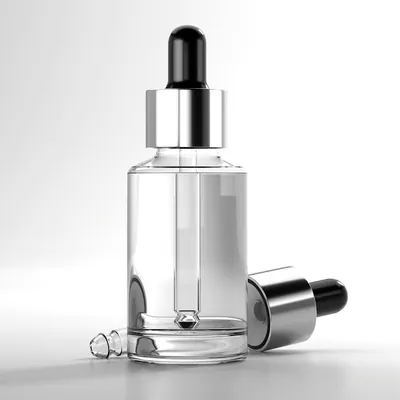 Sérum hydratant 30 ml 29.90 EUR Ajouter au panier
 Crème visage fouettée 50 ml 34.50 EUR Ajouter au panier
 Rouge à lèvres mat 3,5 g 19.90 EUR Ajouter au panier
 Beurre corporel à la rose 200 ml 24.90 EUR Ajouter au panier
Testez tout le parcours sur un vrai téléphone
Le conseil le plus important de cet article est simple : toutes les quelques semaines, et après chaque changement important, prenez la place de votre client et réalisez un achat complet sur téléphone. La vue mobile du navigateur de votre ordinateur sert à vérifier la mise en page, mais elle ne simule ni une connexion mobile lente, ni un vrai clavier, ni le toucher du doigt.
Suivez ces étapes dans l’ordre :
- Ouvrez le lien de votre boutique depuis votre bio Instagram ou un DM, comme le ferait un client. Le navigateur intégré d’Instagram se comporte parfois différemment du navigateur principal du téléphone.
- Sans utiliser la recherche, trouvez un produit précis uniquement via les catégories, et notez le temps que cela prend.
- Trouvez le même produit via la recherche, avec un mot du quotidien.
- Choisissez une déclinaison précise, par exemple une autre couleur, et vérifiez que le prix et la disponibilité se mettent à jour correctement.
- Ajoutez le produit au panier, modifiez la quantité et retirez un autre article.
- Remplissez le formulaire en tapant le numéro de téléphone dans un format inhabituel, et faites volontairement une erreur dans un champ pour voir comment se comporte le message d’erreur.
- Comparez le total final avec votre propre calcul avant de confirmer.
- Passez la commande et lisez le message ou la page de confirmation : le numéro de commande et la prochaine étape sont clairs ?
- Recommencez le test sur un autre téléphone, idéalement avec un autre système et un écran plus petit.
Si possible, demandez à quelqu’un qui ne connaît pas votre boutique de faire la même chose pendant que vous observez sans intervenir. Les moments où il hésite forment votre liste de tâches.
Les problèmes mobiles fréquents et comment les corriger
| Problème sur téléphone | Le signe que vous remarquerez | Correction suggérée |
|---|---|---|
| Chargement lent | Des visiteurs arrivent par le lien de votre bio mais aucune commande ne suit | Compresser les photos, supprimer carrousels et éléments flottants inutiles |
| Petits boutons serrés | Mauvaise couleur ou quantité choisie, messages « je me suis trompé de couleur » | Agrandir les boutons et les espacer davantage |
| Noms de produits coupés | Des clients demandent en DM « C’est quel modèle ? » | Des noms courts et distincts, avec les détails sur la fiche produit |
| Formulaire de commande long | Des paniers remplis mais peu de commandes | Supprimer les champs inutiles et permettre la commande sans compte |
| Erreurs sur le numéro de téléphone | Des clients vous écrivent parce que « le formulaire refuse mon numéro » | Accepter les formats courants et afficher un message d’erreur clair |
| Frais de port cachés | Les clients décrochent à la dernière étape | Afficher les frais de port avant la confirmation finale |
| Contact difficile à trouver | Des DM répétés pour savoir si votre boutique est fiable | Boutons de contact cliquables et page courte sur les conditions de livraison |
Mesurer les résultats après vos changements
Après chaque changement, observez le comportement des clients pendant quelques semaines. Si vous avez des statistiques de visites, comparez les visites du site et les commandes passées sur le site. Sinon, des signes plus simples aident aussi : vous recevez moins de questions « Comment je commande ? » en DM ? Les commandes incomplètes sont moins nombreuses ?
Pour repérer l’étape où vous perdez le plus de clients, notre article sur le taux de conversion d’une boutique en ligne et comment l’améliorer propose un tableau de suivi simple. Si vous choisissez encore votre plateforme, faites de l’expérience d’achat mobile l’un de vos critères principaux. Les autres sont présentés dans notre guide pour créer un site de boutique sans coder.
Checklist mobile avant le lancement
Parcourez cette liste sur un téléphone pendant votre test :
- La page d’accueil s’ouvre dans un délai raisonnable en données mobiles, et produits ou catégories sont visibles sans défiler.
- Les photos sont compressées, au même format et zoomables.
- Les noms de produits sont lisibles en entier sur les petites cartes.
- La recherche donne des résultats pour les mots que les clients utilisent couramment.
- Les boutons d’option et d’ajout au panier sont grands et bien espacés.
- Le prix et la disponibilité se mettent à jour correctement après le choix d’une déclinaison.
- Le texte se lit sans zoomer, et sa couleur contraste suffisamment avec le fond.
- Le formulaire ne comporte que les champs essentiels, et la commande sans compte est possible.
- Les champs numériques ouvrent le pavé numérique, et les formats de téléphone courants sont acceptés.
- Les messages d’erreur sont clairs et les informations saisies ne sont pas effacées.
- Les frais de port et le total final sont visibles avant de confirmer.
- Les coordonnées bancaires se copient facilement, et l’envoi du justificatif depuis la galerie est simple.
- Les moyens de contact sont à un geste.
- Tout le parcours d’achat a aussi été testé dans le navigateur intégré d’Instagram.
Par où commencer
Si votre temps est compté, ne vous attaquez pas à tout d’un coup. Commencez par réaliser un achat complet sur votre propre téléphone et notez les trois moments où vous avez le plus hésité ou bloqué. Dans beaucoup de petites boutiques, au moins l’un de ces points figure sur la liste : des photos trop lourdes, un formulaire trop long, ou des frais de port et moyens de paiement peu clairs. Corrigez ces trois points, refaites le test, puis passez au reste de la checklist.
Vos clients ne voient jamais la version ordinateur de votre site : leur opinion sur toute votre boutique se forme pendant ces quelques secondes sur leur téléphone.
Questions fréquentes
Quelle différence entre un site responsive et un site adapté au mobile ?
Un site responsive adapte sa mise en page à la largeur de l’écran. Adapté au mobile est une notion plus large : en plus de la mise en page, la vitesse, la taille des boutons, la lisibilité et le formulaire de commande doivent bien fonctionner sur un téléphone. Un site peut être responsive et rester pénible pour acheter sur smartphone.
Comment savoir si ma boutique en ligne fonctionne bien sur mobile ?
La méthode la plus fiable consiste à réaliser un achat complet sur quelques vrais téléphones en 4G ou 5G, de la page d’accueil à la validation de la commande. Les outils de mesure de vitesse et la vue mobile du navigateur de votre ordinateur aident, mais ne remplacent pas un vrai test.
Ma boutique a besoin d’une application pour offrir une bonne expérience mobile ?
Pour la plupart des petites boutiques, non. Un site rapide et simple qui fonctionne bien dans le navigateur du téléphone couvre l’essentiel. Une application coûte cher à développer et à maintenir, et les clients doivent l’installer. Elle n’a généralement de sens que pour des boutiques aux achats répétés très fréquents.
Pourquoi les clients abandonnent le formulaire de commande sur mobile ?
Les causes fréquentes : trop de champs, création de compte obligatoire, petits boutons, messages d’erreur flous, saisies effacées après une erreur, et incertitude sur les frais de port ou les moyens de paiement. Raccourcir le formulaire et afficher clairement le total final font généralement partie des premières corrections qui changent les choses.
À quoi ressemble une photo produit efficace sur mobile ?
La photo doit être reconnaissable en petit format, compressée pour se charger vite et au même format que le reste de votre boutique. Pouvoir zoomer sur les détails compte aussi beaucoup pour des produits comme les lunettes de soleil ou les bijoux.